1
開始時の素材
ブラウザベースの開始方法
簡潔な説明、または目的地で利用できる操作に応じて適切な参照資料。
デスクトップモデリングワークフロー
モデリング前に用意した参照資料、寸法、スケッチ、または既存のジオメトリ。
ブラウザワークフロー
オンラインで作業すると、デスクトップのモデリング環境から始めなくても、アイデアから3Dの下書きへ簡単に進めます。まず対象を明確にし、プロジェクトに合うかどうかを判断する前に結果を確認しましょう。
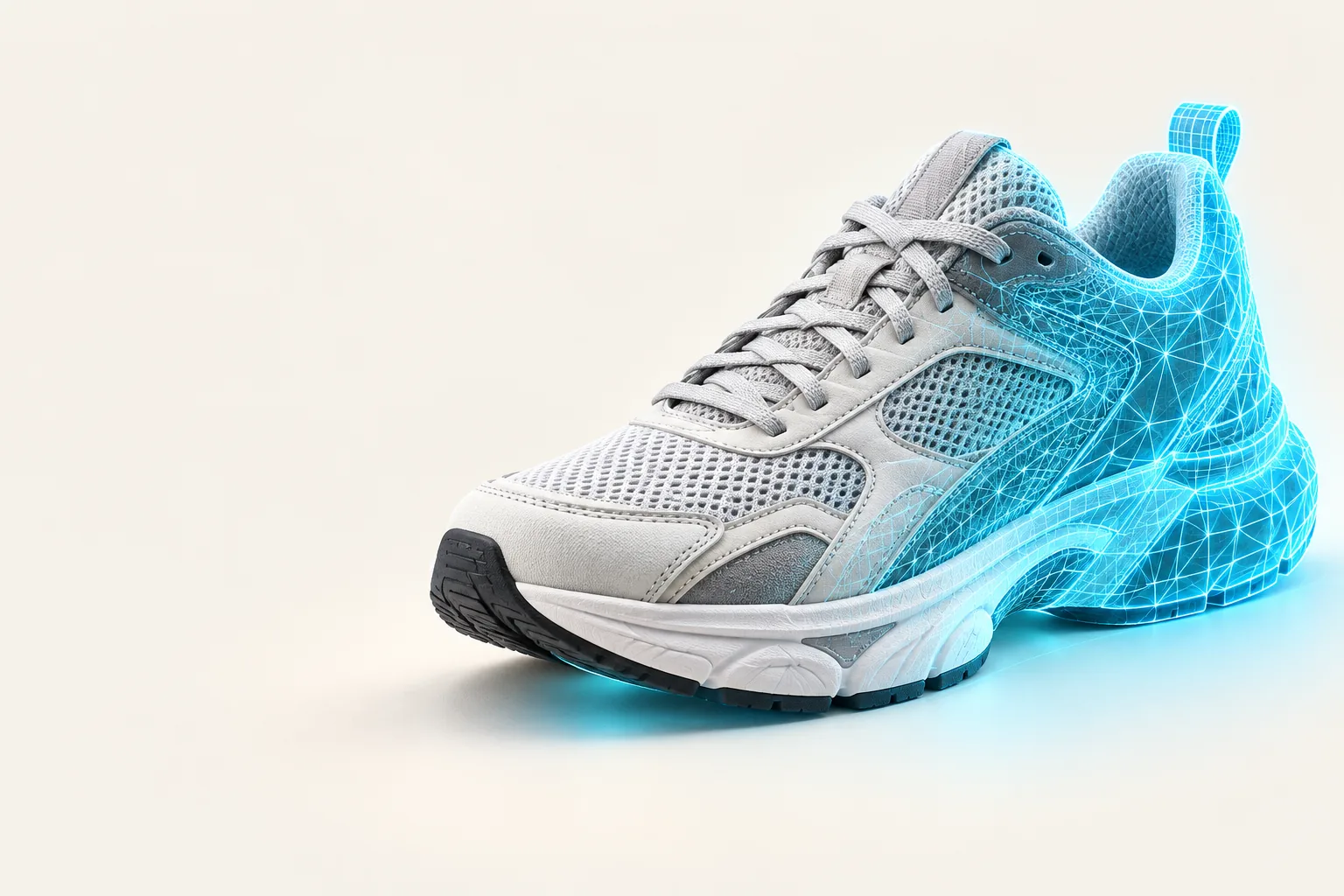
オンラインで始める価値は、最初の下書きまでの道のりが短くなることであり、その下書きがあらゆる用途にそのまま使えることを保証するものではありません。
ブラウザベースの開始方法
簡潔な説明、または目的地で利用できる操作に応じて適切な参照資料。
デスクトップモデリングワークフロー
モデリング前に用意した参照資料、寸法、スケッチ、または既存のジオメトリ。
ブラウザベースの開始方法
対象を伝え、初期段階の解釈を評価する。
デスクトップモデリングワークフロー
モデリングツールで形状と関係性を直接構築する。
ブラウザベースの開始方法
利用できる操作は、リンク先のサービスによって異なります。
デスクトップでのモデリングワークフロー
選択したアプリケーション内で、ジオメトリ、マテリアル、シーン設定を編集できます。
ブラウザー上での出発点
オブジェクトのコンセプトが3次元で明確に伝わるかを検討する。
デスクトップでのモデリングワークフロー
指定された寸法や明確な制作要件に沿って制作する。
ブラウザー上での出発点
シルエット、プロポーション、表面、隠れている部分を確認する。
デスクトップでのモデリングワークフロー
トポロジー、寸法、マテリアル、納品要件を確認する。
ブラウザー上での出発点
検討を続けるか、入力内容を修正するか、モデリングワークフローに移るかを決める。
デスクトップでのモデリングワークフロー
アセットを改良・検証し、用途に合わせて準備する。
最適な出発素材は、アイデアを形にしたいのか、参考画像により忠実に仕上げたいのか、実物のモデルが必要なのかによって異なります。
オブジェクトのアイデアはあるものの、完成した参考画像はありません。
1つの対象について、その特徴的な形状と最も重要なディテールを説明することから始めましょう。利用できるワークフローの全体像については、alpha3d ソフトウェアのガイドをご覧ください。
alpha3d ソフトウェア同じ製品を異なる角度から撮影した写真があります。
照明条件が揃い、輪郭が遮られていない画像を選びましょう。「複数の画像から3dモデルを作成する」ガイドでは、別の角度からの画像が、見えない面の把握に役立つ理由を説明しています。
複数の画像から3dモデルを作成する平面の参考画像を、いずれプリントできる立体物にしたい方。
最初のモデルは完成品ではなく、見た目を確認するための下書きと考えましょう。そのうえで、厚み、面が閉じているか、縮尺を確認してください。プリントに特有の確認事項は「3dプリント向けの2dから3dへのai変換」をご覧ください。
3dプリント向けの2dから3dへのai変換最初に表示された結果を完成したアセットとみなさず、作りたい対象を具体的に決めてから、意図を持って確認しましょう。
作りたい物の名前、主な輪郭、特徴的な点を2~3つ挙げましょう。関係性が重要な場合を除き、無関係な物を1つのリクエストに詰め込まないでください。
操作リンクを開き、リンク先で実際に利用できる入力方法を確認してください。説明文を入力できる場合は準備した内容を使い、画像を入力できる場合は鮮明な参考画像を選びましょう。
細部の位置のずれ、比率のゆがみ、元の画像では見えなかった面を確認しましょう。正確な修正が必要な場合は、入力内容を見直すか、モデリングツールで作業を続けてください。
ブラウザから始めれば準備の手間は減りますが、適切な入力と丁寧な確認は欠かせません。利用できる機能はリンク先によって異なる場合があります。
作りたい物が具体的であれば、出力を判断する基準も明確になります。
家具や靴といった大まかな分類だけでなく、特徴的な形も含めましょう。
用意できれば役立ちます。この方法を使う前に、リンク先で画像を入力できるか確認してください。
見た目、プロポーション、編集可能なジオメトリ、物理的な製造のうち、何を最も重視するかを決めます。
下流工程によっては必要ですが、ビジュアルコンセプトを検討するだけなら必要ありません。
リファレンスは対象物の指針になりますが、解釈された3Dドラフトには、リファレンスで指定されていなかった判断が含まれる場合があります。
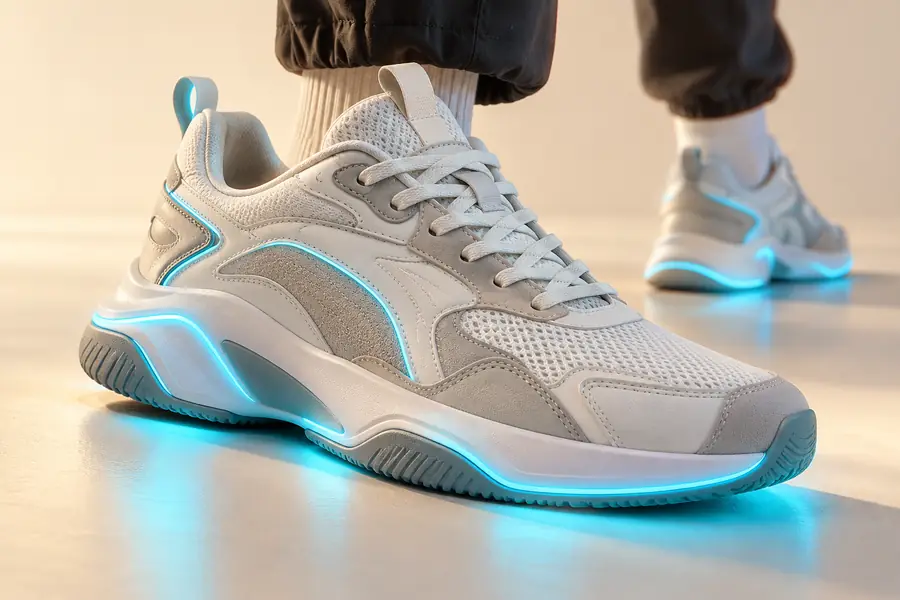
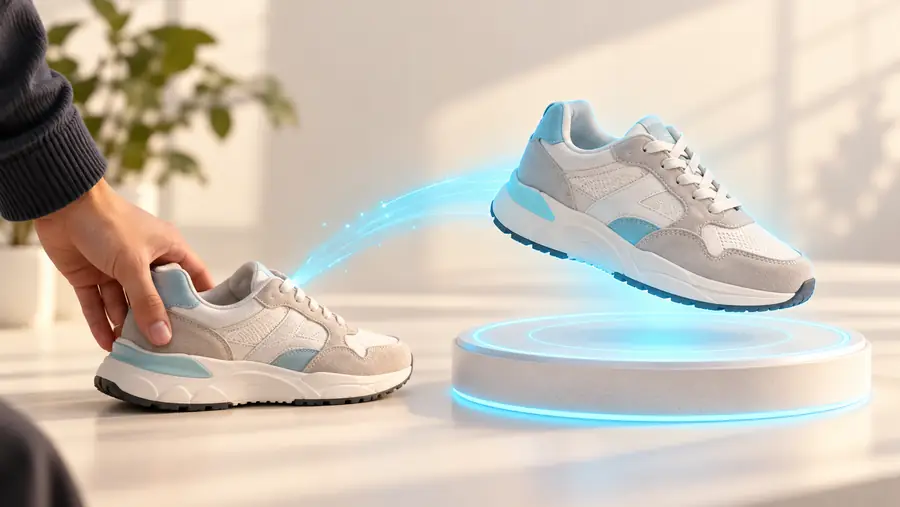
説明用の比較であり、左の画像を右の画像に検証済みで変換したものではありません。実際の結果を確認する際は、開始時の視点に写っていない背面、底面、その他の部分に特に注意してください。
簡潔なオブジェクトの説明、または明瞭なリファレンスを、リンク先の作成先に入力します。そこで利用可能な入力と出力のオプションを確認し、生成されたドラフトを自分のプロジェクトの要件と照らし合わせて判断してください。
このページでは、別の作成先にブラウザからアクセスする方法を案内しています。ドラフトを作成した後に詳細な編集や製造準備などを行うかどうかによって、追加のソフトウェアが必要かどうかが決まります。
1つのオブジェクトと、その最も特徴的な部分について明確な説明を用意してください。リファレンス画像がある場合は、対象物が大きく遮られずに写っているものを選び、その作成先がその入力を受け付けるかどうかを確認してください。
1枚の画像ですべての面を示すことはできません。ドラフトが、写っていなかった対象物の部分まで一致していると想定せず、見えない部分や細部を確認してください。
そうとは限りません。印刷可能なモデルでも、閉じたサーフェス、十分な壁厚、スケール、選択した準備ソフトウェアとの互換性について確認が必要になる場合があります。
開始前に定めた目的と比較してください。下書きは形状の検討には役立つ一方で、正確なビジュアライゼーション、アニメーション、または製作に使用するには、なお大幅な作業が必要な場合があります。