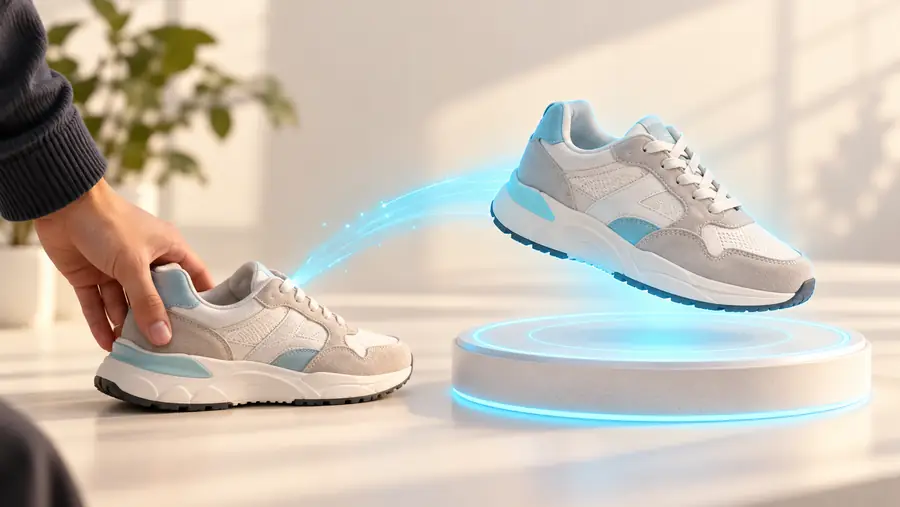
Workflow dans le navigateur

Explorez alpha3d en ligne pour votre prochaine idée 3D

Travailler en ligne peut faciliter le passage d’une idée à une ébauche 3D sans commencer dans un espace de modélisation sur ordinateur. Commencez par définir clairement le sujet, puis examinez le résultat avant de décider s’il convient à votre projet.

Gratuit pour commencer · sans inscription
Illustration de la page d’accueil d’Alpha3d présentant un objet en 3D

Ce que change l’approche dans le navigateur

L’intérêt d’un point de départ en ligne est de raccourcir le chemin vers une première ébauche, et non de garantir que celle-ci sera prête pour tous les usages.

Point de départ dans le navigateur Workflow de modélisation sur ordinateur
1

Éléments de départ

Point de départ dans le navigateur

Une description concise ou une référence adaptée, selon les commandes disponibles sur la destination.

Workflow de modélisation sur ordinateur

Références, mesures, croquis ou géométrie existante réunis avant la modélisation.

2

Tâche initiale

Point de départ dans le navigateur

Décrire le sujet et évaluer une première interprétation.

Workflow de modélisation sur ordinateur

Construire directement les formes et les relations dans les outils de modélisation.

3

Contrôle

Point de départ dans le navigateur

Les commandes disponibles dépendent du service accessible via le lien.

Flux de travail de modélisation sur ordinateur

La géométrie, les matériaux et les paramètres de la scène peuvent être modifiés dans l’application choisie.

4

Meilleure utilisation initiale

Point de départ dans le navigateur

Vérifier si le concept d’un objet est clairement reconnaissable en trois dimensions.

Flux de travail de modélisation sur ordinateur

Créer un modèle selon des dimensions précises ou un cahier des charges défini.

5

Vérifications nécessaires

Point de départ dans le navigateur

Vérifier la silhouette, les proportions, les surfaces et les zones masquées.

Flux de travail de modélisation sur ordinateur

Vérifier la topologie, les mesures, les matériaux et les exigences de livraison prévues.

6

Décision suivante

Point de départ dans le navigateur

Poursuivre l’exploration, modifier les données d’entrée ou passer à un flux de travail de modélisation.

Flux de travail de modélisation sur ordinateur

Affiner, valider et préparer le modèle pour l’utilisation prévue.

Trois façons d’aborder une première ébauche

Le meilleur point de départ dépend de votre objectif : obtenir une interprétation, vous rapprocher de références ou créer un modèle d’objet physique.

Concepteur d’objets

Vous avez une idée d’objet, mais pas d’image de référence aboutie.

Commencez par décrire un seul sujet, ses formes caractéristiques et les détails les plus importants. Pour une vue d’ensemble des flux de travail disponibles, consultez le guide du logiciel alpha3d.

logiciel alpha3d

Spécialiste de la visualisation de produits

Vous avez des photographies montrant différentes faces du même article.

Choisissez des vues avec un éclairage homogène et une silhouette dégagée. Le guide sur la conversion de plusieurs images en modèle 3d explique pourquoi des vues supplémentaires aident à représenter les surfaces cachées.

conversion de plusieurs images en modèle 3d

Passionné d’impression 3d

Vous souhaitez transformer une référence plane en un objet que vous pourrez ensuite imprimer.

Considérez le premier modèle comme une ébauche visuelle, puis vérifiez l’épaisseur, la fermeture des surfaces et l’échelle. Consultez le guide sur la conversion 2d en 3d par IA pour l’impression 3d pour connaître les vérifications propres à l’impression.

conversion 2d en 3d par IA pour l’impression 3d
Une méthode pratique dans le navigateur

Partez d’un sujet précis et procédez à un examen attentif, au lieu de considérer le premier résultat visible comme un modèle terminé.

Définissez un sujet clair

Nommez l’objet, sa silhouette générale et deux ou trois caractéristiques distinctives. Évitez de réunir plusieurs objets sans rapport dans une même demande, sauf si leur relation est essentielle.

Ouvrez la page de création

Suivez le lien d’action et vérifiez les méthodes de saisie réellement proposées. Si vous pouvez saisir une description, utilisez le sujet que vous avez préparé ; si vous pouvez fournir une image, choisissez une référence nette.

Examinez l’ébauche sous plusieurs angles

Repérez les détails mal placés, les proportions déformées et les surfaces que la vue d’origine ne montrait pas. Modifiez votre saisie ou poursuivez dans un outil de modélisation si le projet exige des retouches précises.

Éléments à préparer et points à vérifier

Un accès depuis le navigateur simplifie la mise en route, mais la qualité des éléments fournis et un examen attentif restent importants. Les fonctionnalités disponibles peuvent varier sur la page de destination.

Obligatoire

Un sujet que vous pouvez décrire en une phrase

Un objet précis vous donne une base plus claire pour évaluer le résultat.

Obligatoire

Une courte liste de caractéristiques distinctives

Mentionnez des formes distinctives, et pas seulement une catégorie générale comme les meubles ou les chaussures.

Facultatif

Des images de référence prises sous plusieurs angles

Utiles si vous en avez ; vérifiez que la page de destination accepte les images avant de compter sur cette approche.

Obligatoire

Un plan pour vérifier le résultat

Déterminez si vous accordez le plus d’importance à l’apparence, aux proportions, à la géométrie modifiable ou à la production physique.

Facultatif

Dimensions exactes ou contraintes de fabrication

Nécessaire pour certains projets en aval, mais pas pour explorer un concept visuel.

De la référence à l’interprétation

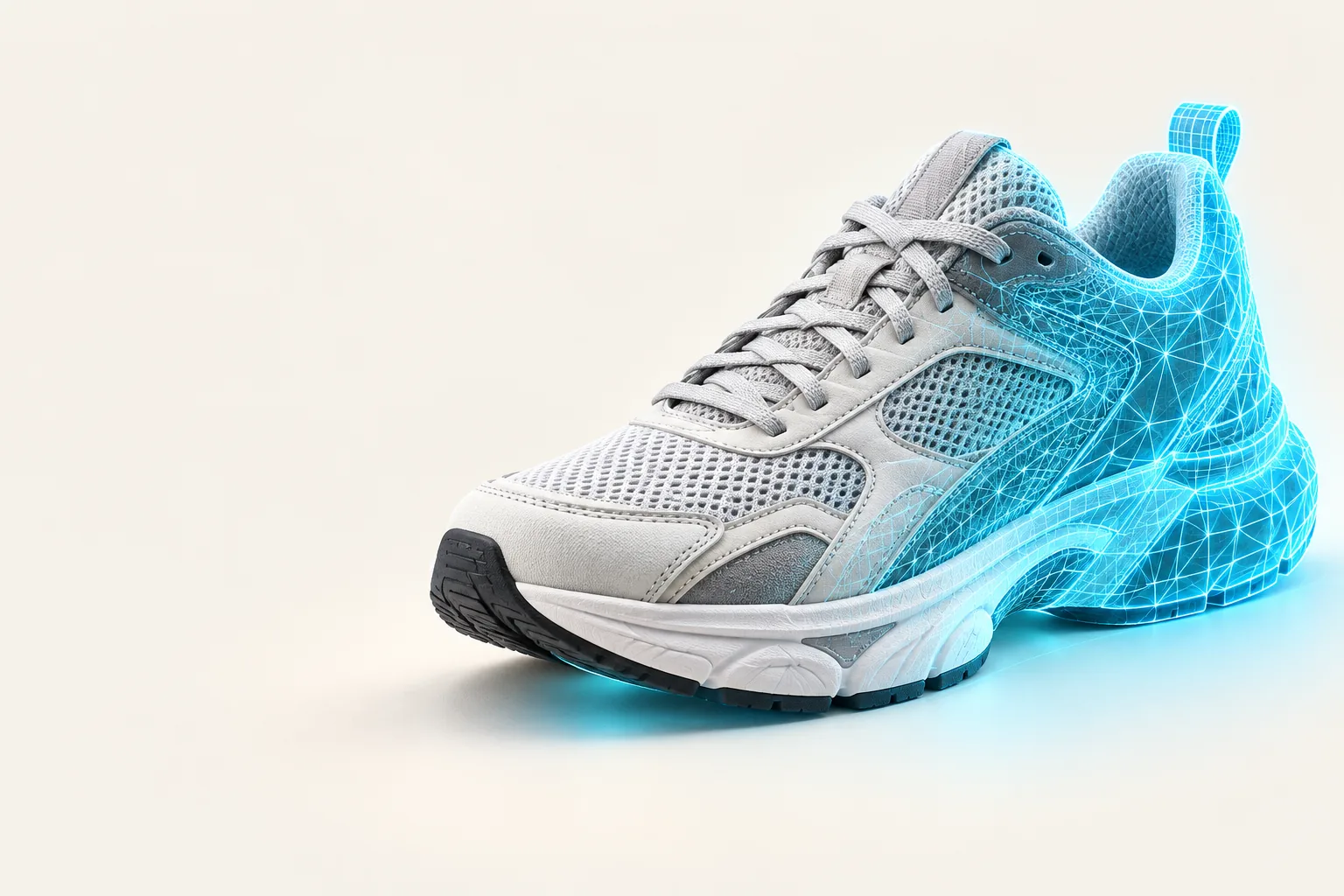
Une référence peut guider le sujet, mais une ébauche 3D interprétée peut contenir des choix que la référence ne précisait pas.

Référence de départ

Image de référence illustrative d’une basket
Illustration associée au processus de création 3D dans un navigateur
Interprétation 3D

Comparaison illustrative, et non conversion vérifiée de l’image de gauche vers celle de droite. Lorsque vous examinez un résultat réel, prêtez une attention particulière à l’arrière, au dessous et aux autres zones absentes de la vue de départ.

Faites passer votre idée à l’étape suivante

Commencez par un sujet que vous pouvez évaluer

Apportez une description concise de l’objet ou une référence claire vers la destination de création indiquée par le lien. Vérifiez-y les formats d’entrée et les options de sortie disponibles, puis évaluez l’ébauche obtenue par rapport aux exigences de votre propre projet.

  • Décrivez clairement un objet
  • Vérifiez les options d’entrée disponibles
  • Examinez le résultat avant de le réutiliser

Questions sur l’utilisation d’alpha3d en ligne

Cette page propose une solution accessible depuis un navigateur vers une destination de création distincte. La nécessité d’installer des logiciels supplémentaires dépend de ce que vous souhaitez faire après avoir créé une ébauche, comme effectuer des modifications détaillées ou préparer la production.

Préparez une description claire d’un seul objet et de ses caractéristiques les plus reconnaissables. Si vous disposez d’images de référence, choisissez celles qui montrent le sujet sans forte obstruction, puis vérifiez si la destination accepte ce type de contenu.

Une seule image ne peut pas montrer toutes les surfaces d’un objet. Examinez les zones non visibles et les petits détails au lieu de supposer que l’ébauche correspond aux parties du sujet qui n’étaient jamais visibles.

Ne partez pas du principe que oui. Un modèle imprimable peut nécessiter des vérifications portant sur la fermeture des surfaces, l’épaisseur suffisante des parois, l’échelle et la compatibilité avec le logiciel de préparation choisi.

Comparez-le à l’objectif que vous avez défini avant de commencer. Une ébauche peut être utile pour explorer une forme tout en nécessitant encore un travail important avant de servir à une visualisation précise, à une animation ou à une fabrication.

Commencer à créer
Commencer à créer