1
Hauptfunktion
Bildersammlung
Liefert visuelle Belege für ein Objekt
3D-Modellausgabe
Stellt das Objekt als navigierbares Asset dar
Workflow mit mehreren Ansichten
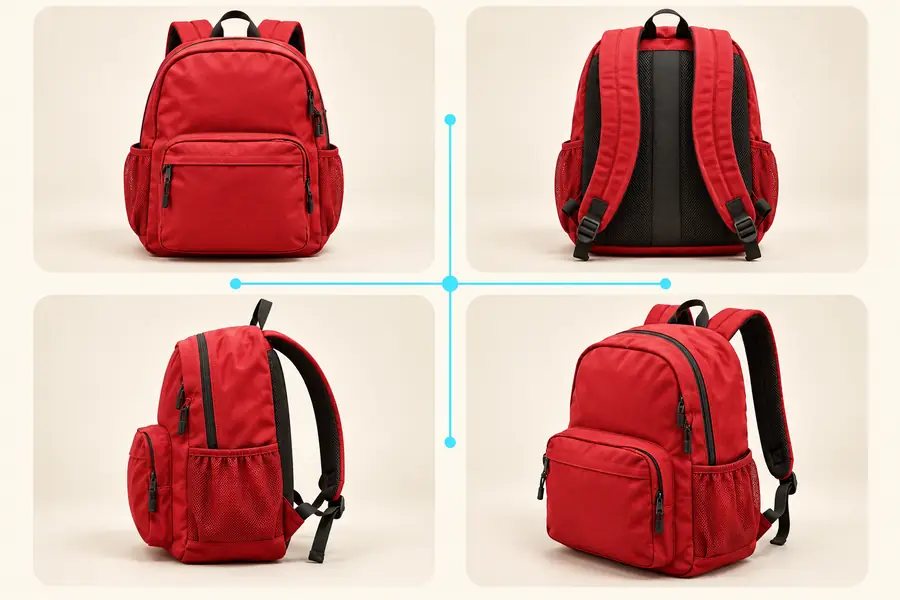
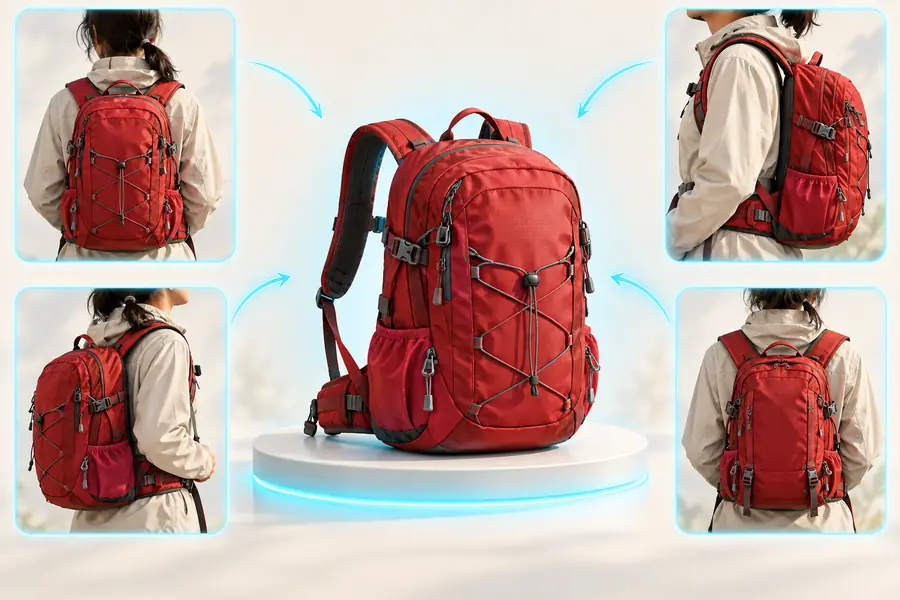
Ein Workflow, der mehrere Bilder zu einem 3D-Modell kombiniert, führt mehrere Ansichten eines Objekts zusammen, sodass das resultierende Asset mehr visuellen Kontext bietet, als eine einzelne Referenz liefern kann. Bereite eine gezielte Bildauswahl vor, beschreibe das gewünschte Ergebnis und übergib die Anfrage an das Generierungstool.
Visueller Vergleich
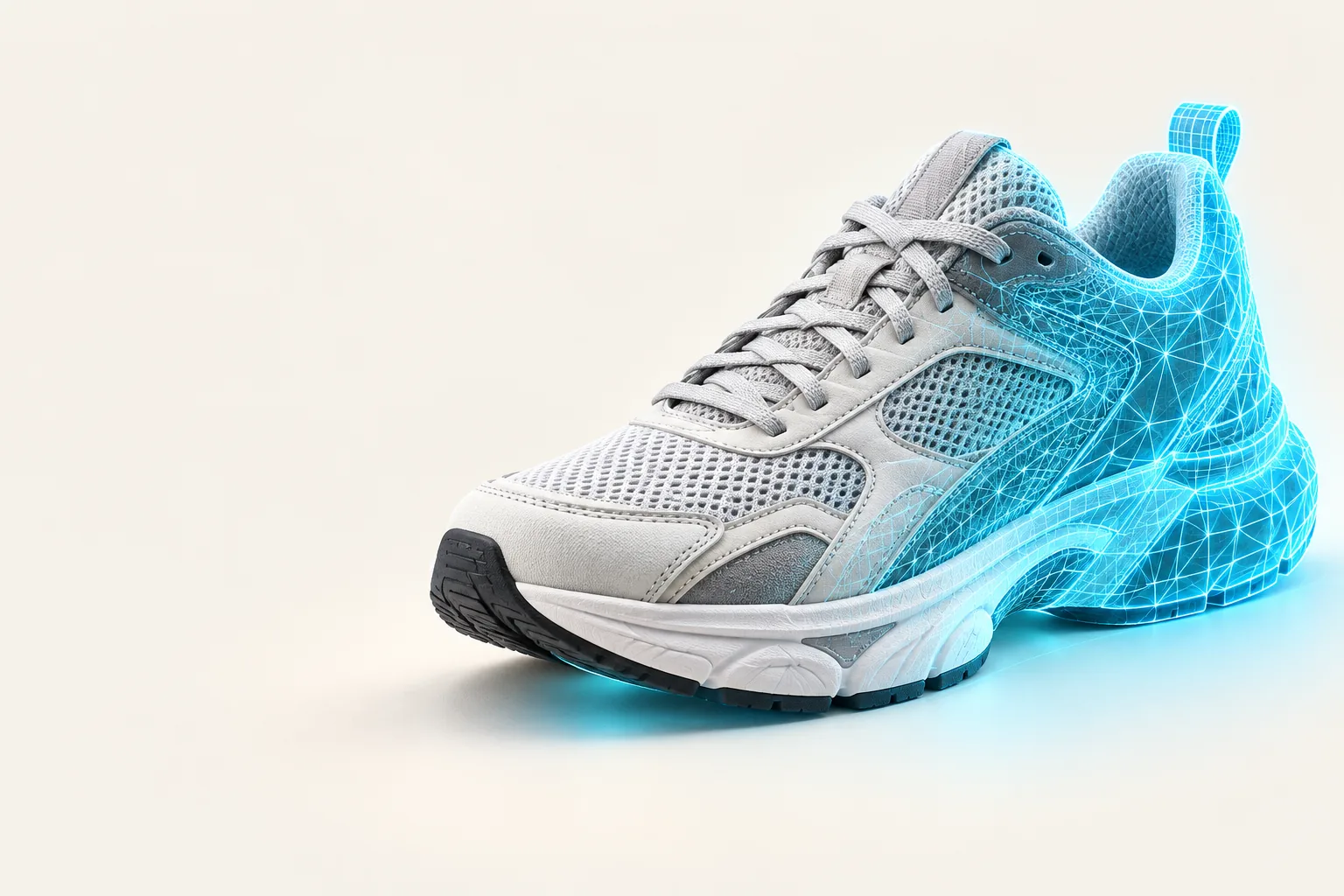
Vergleiche eine Quellansicht mit einer Vorschau des generierten Objekts, während Motiv und Bildausschnitt ausgerichtet bleiben.
Ziehe den Trennbalken oder verwende die Pfeiltasten, um beide Ansichten zu prüfen.
Verwandte Workflows
Der beste Workflow hängt davon ab, ob du eine browserbasierte Oberfläche, einen breiteren Softwarekontext oder eine druckfertige Ausrichtung benötigst.
Entdecke den browserorientierten Weg von einer visuellen Idee zu einem 3D-Ergebnis.
Sieh dir den Software-Aspekt an, wenn du Funktionen, Workflow-Anforderungen und Erwartungen an die Ausgabe vergleichst.
Sieh dir an, wie sich ein 2D-Referenz-Workflow verändert, wenn das endgültige Ziel ein physisch gedrucktes Objekt ist.
Eingabe und Ausgabe
Eine brauchbare Rekonstruktion hängt vom Verhältnis zwischen den Referenzen, die Sie bereitstellen, und dem Objekt ab, das Sie untersuchen möchten.
Bildersammlung
Liefert visuelle Belege für ein Objekt
3D-Modellausgabe
Stellt das Objekt als navigierbares Asset dar
Bildersammlung
Kann Details von vorne, der Seite, hinten und aus schrägen Perspektiven zeigen
3D-Modellausgabe
Führt sichtbare Merkmale in einer Objektansicht zusammen
Bildersammlung
Erfasst Farb-, Textur- und Materialmerkmale
3D-Modellausgabe
Überträgt diese Merkmale in eine Modellvorschau
Bildersammlung
Löst die Silhouette aus einer einzelnen Perspektive heraus
3D-Modellausgabe
Macht die Gesamtform leichter überprüfbar
Bildersammlung
Referenz, Vergleich und angeleitete Rekonstruktion
3D-Modellausgabe
Konzeptprüfung, Präsentation und Iteration
Bilderserie
Wahr
3D-Modellausgabe
falsch
Praktische Anwendungen
Verschiedene Teams können mit demselben Eingabemuster Unklarheiten reduzieren, bevor ein Modell in einen größeren Kreativ- oder Produktionsprozess einfließt.
Sie haben mehrere Referenzfotos einer Produktform und benötigen einen Ausgangspunkt für die Modellierung und eine frühe Designprüfung.
Eine gemeinsame 3D-Ansicht erleichtert es, Proportionen, Silhouette und Oberflächengestaltung zu besprechen.
alpha3d-SoftwareSie möchten das Objekt umfassender darstellen, als es ein einzelnes Produktfoto vermag.
Mehrere Blickwinkel liefern mehr Kontext für ein visuelles Asset und helfen Teams, fehlende Ansichten früher zu erkennen.
alpha3d onlineSie übertragen eine physische Vorlage in ein digitales Objekt, bevor Sie einen Workflow für den 3D-Druck erkunden.
Ein Ausgangspunkt mit mehreren Ansichten gibt Ihnen etwas Konkretes, das Sie vor der Vorbereitung des nächsten Schritts prüfen können.
2d-zu-3d-KI für den 3d-DruckEinfacher Prozess
Halten Sie die Übergabe fokussiert: Ordnen Sie die Referenzen, beschreiben Sie das gewünschte Objekt und prüfen Sie anschließend das generierte Ergebnis.
Wählen Sie Bilder desselben Objekts mit genügend unterschiedlichen Perspektiven, um seine Silhouette, Seiten und wichtigen Oberflächendetails zu zeigen.
Beschreiben Sie, um welches Objekt es sich handelt, welche visuellen Eigenschaften wichtig sind und wie die Bilder die Rekonstruktion leiten sollen.
Prüfen Sie die Modellvorschau auf Form, Vollständigkeit und sichtbare Details. Passen Sie dann die Referenzen oder Vorgaben für den nächsten Durchlauf an.
Ergebnisbeispiele
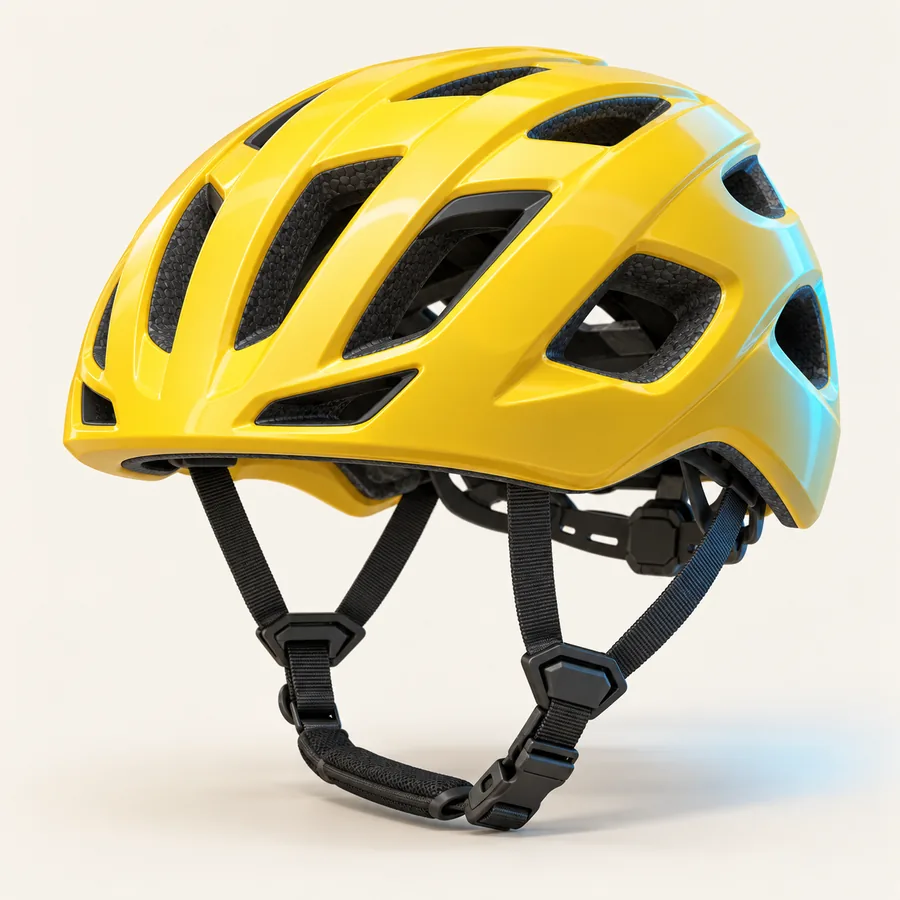
Diese Beispiele zeigen, wie verschiedene Objektkategorien zu klaren visuellen Ausgangspunkten werden können, wenn die Eingabe das Motiv und seine gewünschte Form beschreibt.
 Wohnaccessoire
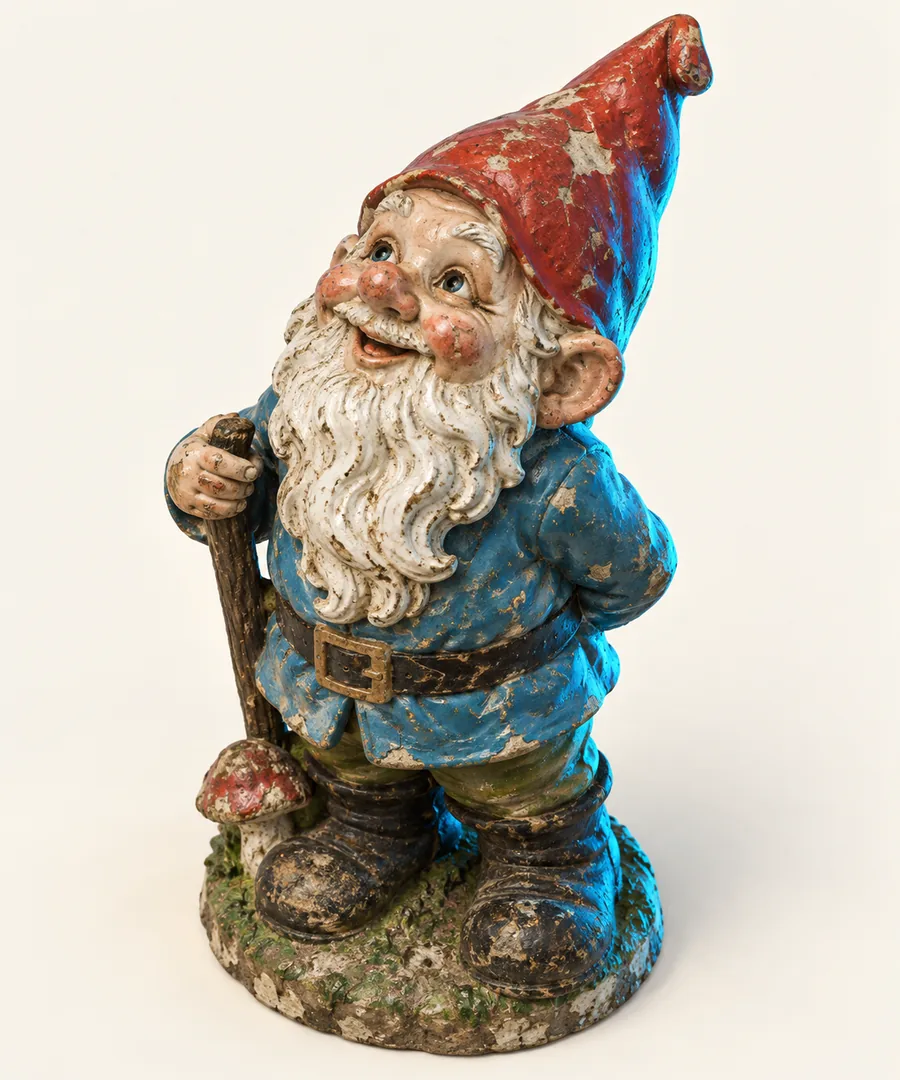 Requisitenkonzept
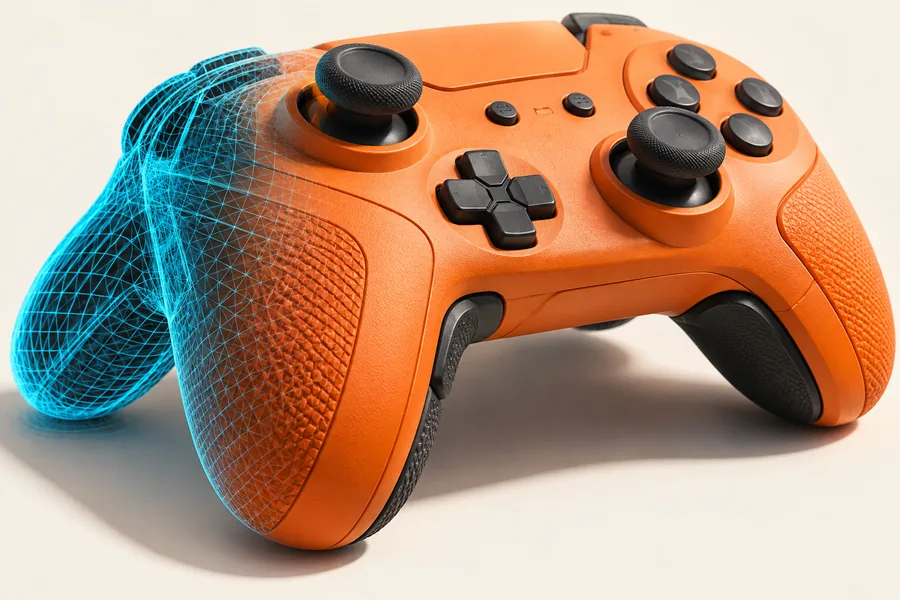 Produktform
Bereit zum Ausprobieren
Bringen Sie eine gezielte Auswahl an Referenzen in einen 3D-Workflow ein und nutzen Sie die entstandene Vorschau, um Ideen zu testen, die Form zu vermitteln und die nächste Verfeinerung zu planen.
Varianten-FAQ
Mehrere Bilder liefern mehr visuelle Informationen als eine einzelne Ansicht, insbesondere für die Seiten, die Rückseite, die Silhouette und die Oberflächendetails eines Objekts. Dieser umfassendere Kontext kann die Überprüfung der resultierenden Modellvorschau erleichtern.
Verwenden Sie klare Bilder desselben Objekts aus verschiedenen Blickwinkeln, auf denen das Motiv sichtbar und wichtige Merkmale leicht zu unterscheiden sind. Eine gleichmäßige Beleuchtung und ein wenig unruhiger Hintergrund können die Interpretation der Referenzen erleichtern.
Ein generiertes Ergebnis sollte am besten als Ausgangspunkt für Prüfung, Kommunikation und Verfeinerung betrachtet werden. Je nach Objekt und Referenzen können vor der Verwendung in der Produktion noch zusätzliche Bereinigungen oder Bearbeitungen erforderlich sein.
Nennen Sie das Objekt, identifizieren Sie die Details, die erkennbar bleiben müssen, und erklären Sie das visuelle Ergebnis, das Sie prüfen möchten. Angaben zu Material, Form oder Verwendungszweck können die Anfrage gezielter machen.